Excerpio · 一步步開始
使用指南.
先跟著示範快速上手,再從下方問答找到操作細節。
00 / 快速上手
開始使用 Excerpio
透過四個簡單步驟,擷取文字、記錄想法,隨時回顧閱讀中的發現。
擷取文字
點「擷取」,將相機對準想保留的文字。在自動模式下保持穩定,等待文字辨識完成,再點「完成」儲存。
建立摘錄
長按來源文字,再拖曳選取喜歡的句子。點「螢光標記並新增摘錄」,留下這段文字。
加入想法
長按已保存的摘錄,選擇「新增想法」。寫下自己的心得,再點編輯區外收起鍵盤。
回顧摘錄
開啟「回顧」分頁,重讀保存的摘錄。上下滑動閱讀更多內容,點燈泡圖示可顯示或隱藏想法。
01 / 擷取
把眼前的文字留下來
在「擷取」分頁點「擷取」,對準書頁。
-
「自動模式」和「手動模式」有什麼差異?該如何切換?
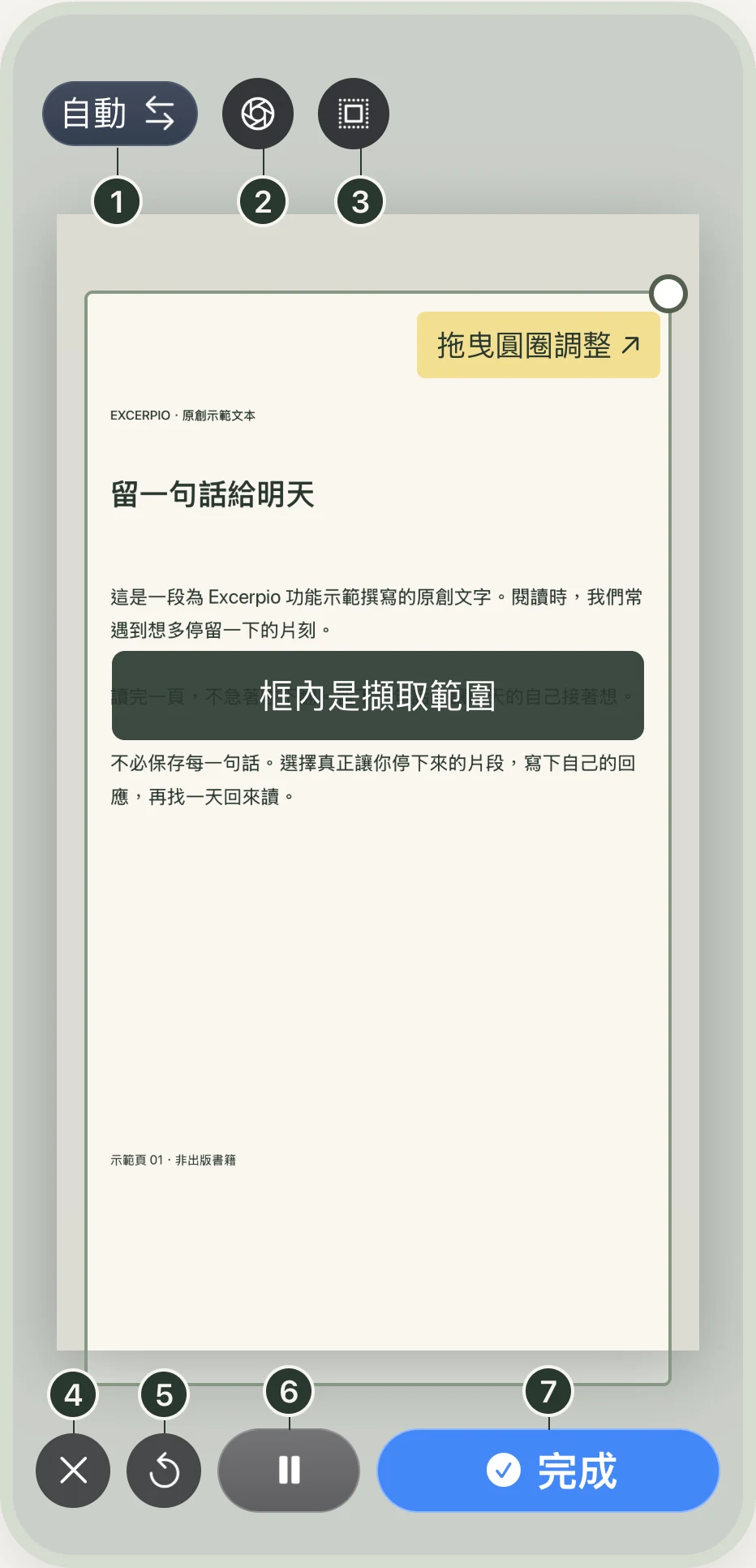
點擊相機畫面左上角的標籤,即可切換自動與手動模式:
自動模式
對準文字,拿穩相機,辨識便會即時且持續累積。需要翻頁或稍作停頓時點擊
 「暫停」;讀取完成後點擊
 「完成」。
手動模式
構好圖後按下快門,每拍一張,就針對該張照片辨識文字。可點縮圖檢查效果,拍完後再點擊
「完成」。當畫面上已有擷取內容時,切換模式會跳出確認提示,詢問是否清除當前擷取的文字。
-
在自動辨識時,能順便把書頁照片留存下來嗎?
可以。若在自動模式下開啟頂部的
 「光圈」圖示,文字擷取後 App 會自動嘗試拍照存檔。
看到準備拍攝提示時,請拿穩相機。拍攝成功的照片會直接存放到這筆記錄的「附件檔案」中,方便日後隨時對照書頁版面。
若也想把照片備份到系統相簿,可到 Excerpio「設定」開啟「將影像留存至相簿」。
-
頁面文字太雜,如何排除多餘文字與頁碼?
點擊頂部的
 「虛線方框」圖示即可開啟「遮罩」功能。拖曳框線右上角的圓圈調整大小與位置,讓想擷取的正文精確留在框內即可。
若關閉遮罩功能,則會以相機畫面的完整可見取景範圍進行辨識。
-
如果想放棄這次擷取,該如何直接離開?
點擊左下角的
 「取消」圖示,即可直接離開相機畫面。本次辨識的文字與照片均不會儲存,不會佔用內容庫。
-
不滿意想重拍,需要退出相機再進來嗎?
不需要。點擊底部的
 「重新開始」圖示,即可一鍵清除當前擷取的文字與照片,直接留在相機畫面重新對準書頁擷取。
-
遇到翻頁或相機晃動時,如何暫停辨識?
點擊底部的
「暫停」圖示即可暫時停止辨識,避免將多餘字句收錄進來。此時按鈕會變成 ▶「繼續」,翻到新書頁並拿穩相機後,再點一次即可繼續累積辨識。 -
文字辨識完成後,如何儲存並檢視結果?
點擊右下角的
「完成」圖示,即可結束擷取並儲存。系統會立即為你開啟這筆記錄的詳細畫面,讓你開始整理螢光標記與摘錄。
02 / 畫線、摘錄與編輯
留一句重點,修正幾個字
擷取完成後,打開記錄,在「來源文字」開始整理。
-
整頁文字都擷取進來了,如何只留下最心動的一句話?
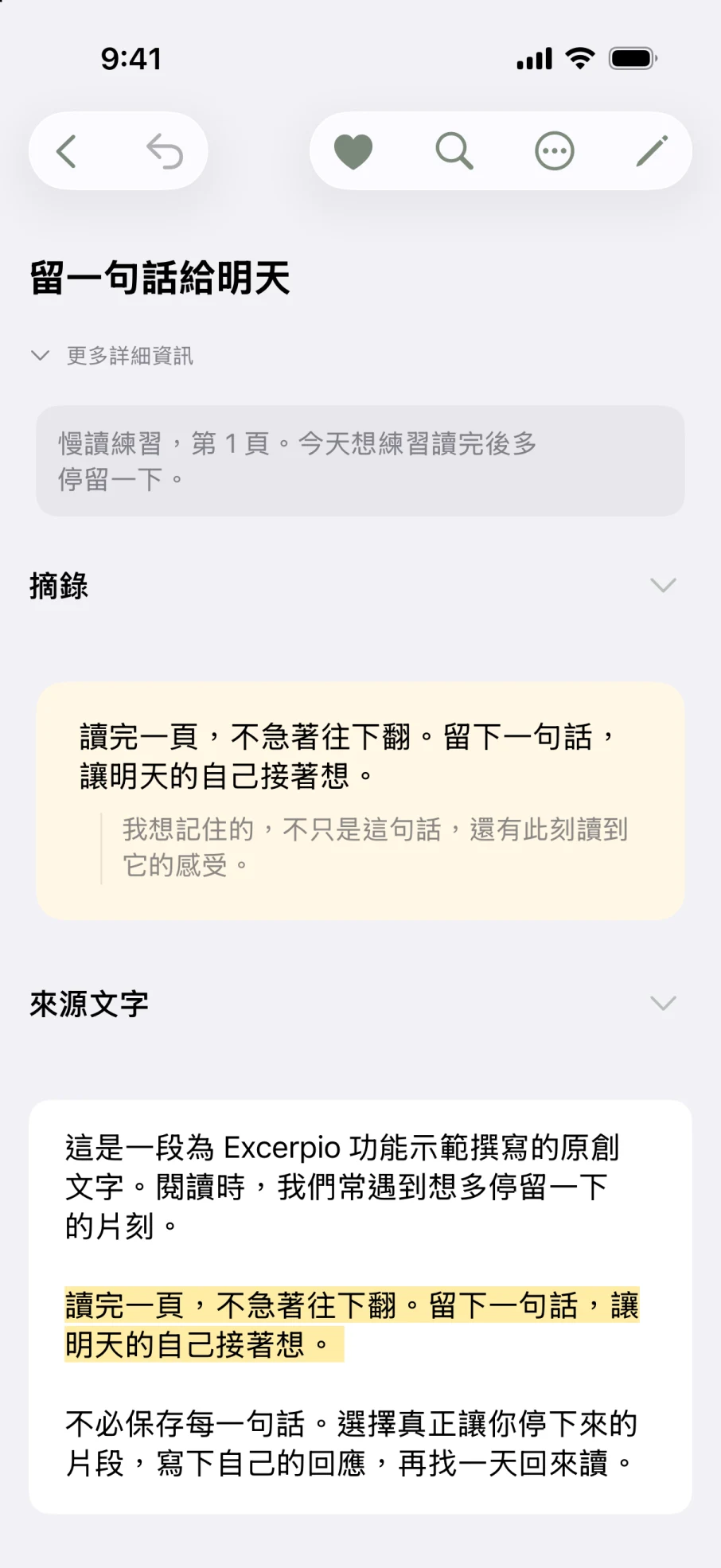
長按「來源文字」,拖曳兩端的選取標記圈出你想留下的文字,再點選「螢光標記並新增摘錄」。原文會加上螢光標記,句子也會獨立出現在上方的「摘錄」區。
「摘錄」中的文字之後會在「回顧」分頁與主畫面小工具中與你再次相遇;若僅劃線未新增摘錄,則不會出現在回顧清單中。
-
讀到這句話時浮現的靈感或心得,該記在哪裡?
長按任何一則已保存的摘錄,在選單中點選「新增想法」,就能為這段文字添增你專屬的心得與思考註記。
-
如果文字辨識有漏字或錯別字,該如何修正?
點擊右上角的
 「鉛筆」圖示,即可進入編輯模式,直接修改目前記錄中的來源文字或摘錄內容。
03 / 回顧
把留下的句子,再讀一次
打開底部「回顧」分頁,上下滑動閱讀摘錄。常用按鍵都在這裡。
-
如何針對尚未看過或是久未回顧的摘錄進行回顧?
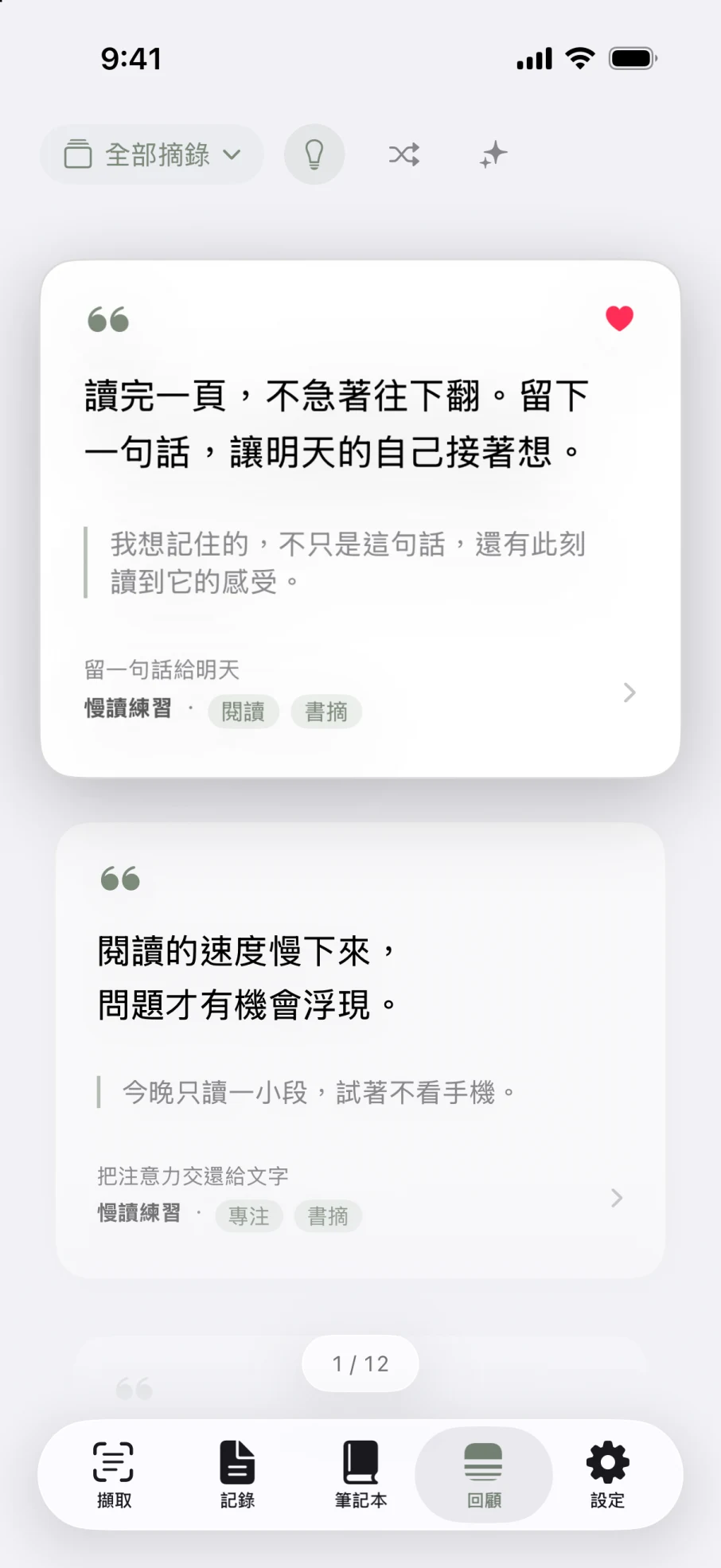
點擊左上角的範圍選單,即可切換閱讀視角:可選擇「全部摘錄」、只看剛加入的「尚未看過」,或是重訪珍藏的「久未回顧」。
你也可以在特定筆記本中的左上角,點選
 「回顧」圖示,專注回顧某一本書的摘錄文字。
-
回顧時想重溫當初的心得,如何快速顯示或隱藏想法?
點擊頂部的
 「想法」圖示,即可一鍵顯示或隱藏你寫在摘錄中的心得與想法。想要純粹閱讀原文時關閉它,想重溫靈感時再開啟。
-
想要換個閱讀心情,如何隨機漫遊打亂摘錄順序?
點擊頂部的
 「隨機排序」圖示,即可開啟或關閉隨機漫遊模式,每次滑動都帶來新的驚喜。
-
時間有限時,如何只讀一小組「精選摘錄」?
點擊頂部的
 「精選摘錄」圖示,系統會挑出一小組摘錄讓你專注重讀。每次抽取的數量可在 App「設定」中自由設定調整。
-
讀到某張卡片想了解前後文,如何跳回原本的整筆記錄?
點擊目前聚焦卡片的標題/筆記本下方的資訊列,將會直接開啟該記錄的完整來源文字與前後文詳細內容。
04 / 回顧摘錄小工具
在主畫面回顧摘錄
使用回顧摘錄小工具,把摘錄放在日常看得見的地方,讓一句話陪你多停留一下。
-
如何把 Excerpio 摘錄小工具加入 iPhone 主畫面?
長按主畫面空白處,點「編輯」或是
 「筆刷」圖示 →「加入小工具」→ 搜尋 Excerpio → 挑選中型或大型,再點「加入小工具」。
先在 Excerpio 中保存摘錄,小工具一加入就會立即有內容可以呈現。
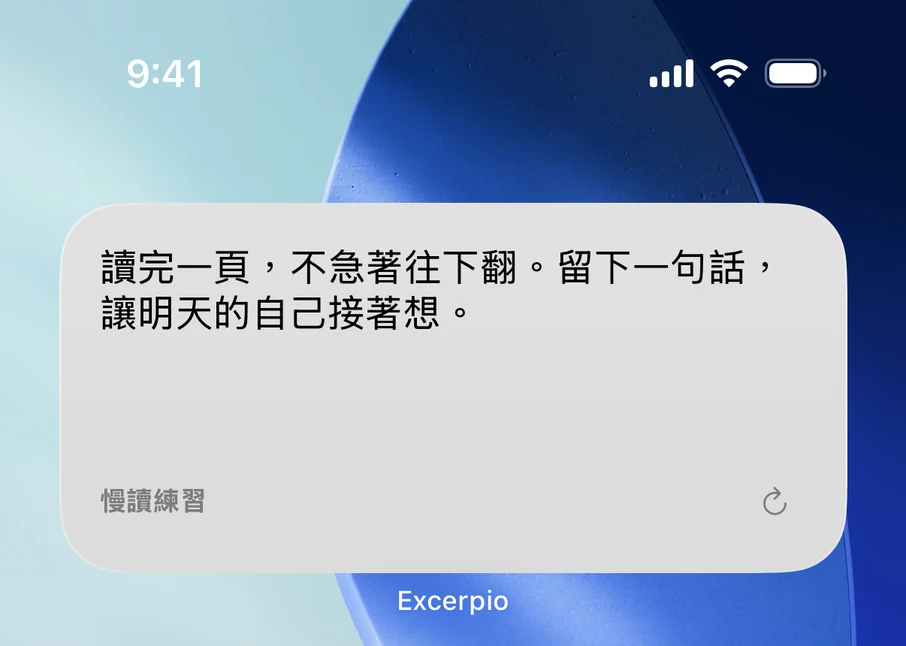
中型小工具 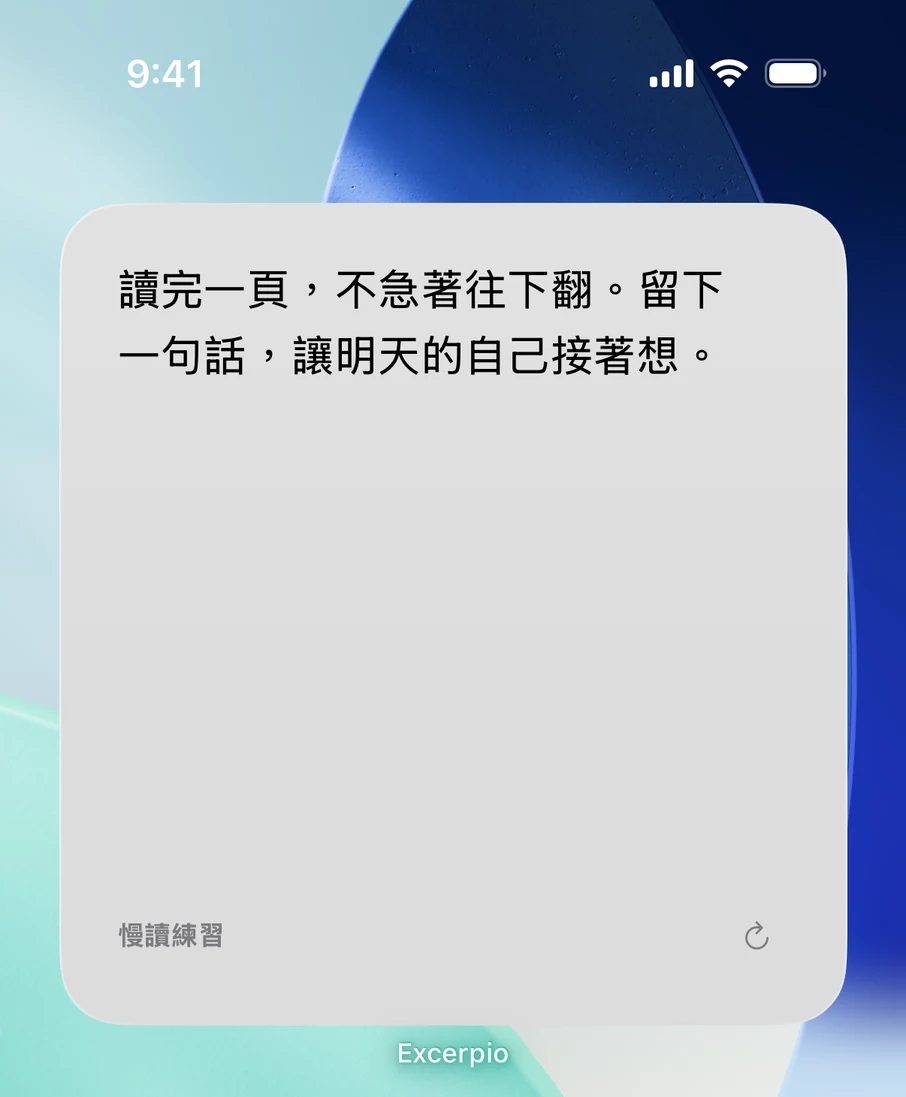
大型小工具 -
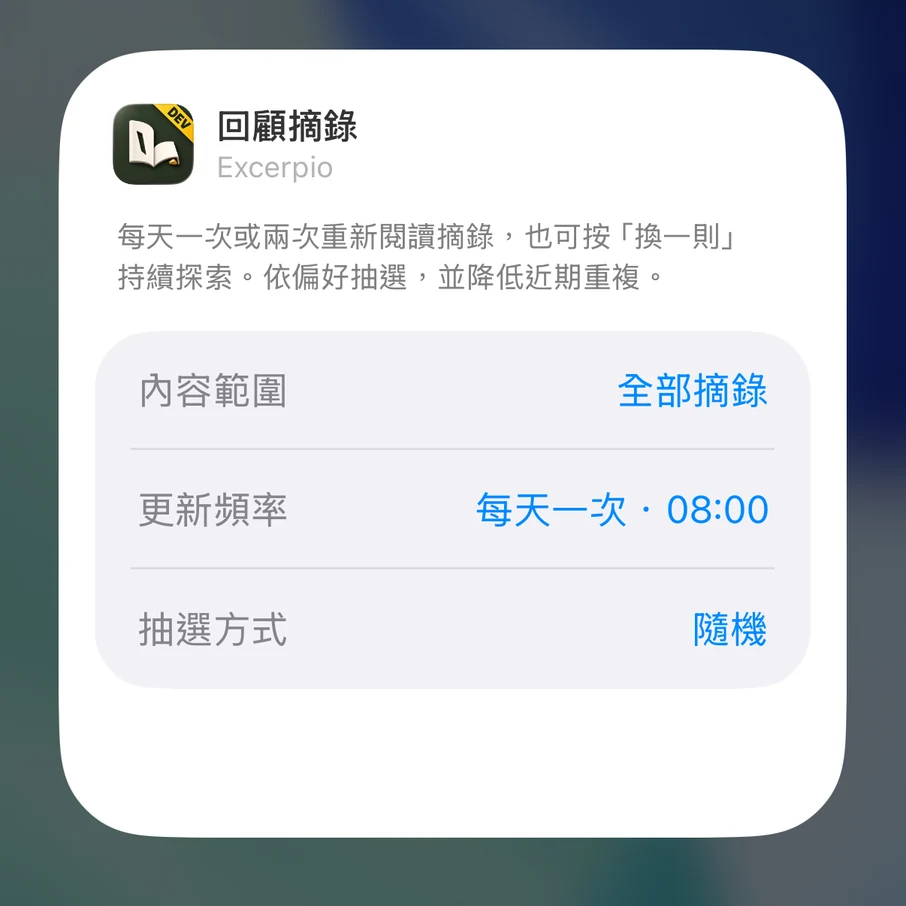
小工具顯示的內容有哪些可以設定的?
長按 Excerpio 的小工具,選「編輯小工具」,即可依個人閱讀節奏自訂以下偏好:
- 內容範圍:可選擇「全部摘錄」或限定在特定筆記本。
- 更新頻率:自訂小工具定時輪播更換摘錄的時間間隔。
- 優先抽選方式:可設定偏好隨機、尚未回顧或久未重讀的摘錄。